martes, 1 de marzo de 2016
Tarea Evaluable T3
En el día de hoy, quiero compartir el estudio de caso realizado a dos grupos de estudiantes que utilizaron un nuevo entorno virtual de aprendizaje basado en Google Apps, con el cual se busca evaluar la incidencia de la utilización de este nuevo entorno en las calificaciones de los estudiantes. A continuación le presentaré los pasos seguidos para obtener lo requerido por el profesor.

lunes, 29 de febrero de 2016
Revolución Educativa en la República Dominicana

El Diccionario de la Real Academia Española(RAE) define revolución como “Cambio violento en las instituciones políticas, económicas o sociales de una nación”. En otra acepción es: “Cambio rápido y profundo en cualquier cosa”. Pero, en educación, un cambio y una Revolución Educativa(RE) no es lo mismo. Por ejemplo: “Introducir computadores en el aula sin cambiar los métodos pedagógicos es perpetuar una técnica tradicional a un costo más alto. Una verdadera revolución educativa requiere conjuntamente de los cambios pedagógicos y tecnológicos”.
Los cambios educativos se clasifican en materiales, procedimentales y culturales. Los primeros, se refieren a todas aquellas transformaciones que tienen que ver con infraestructura, equipo, instrumentos o recursos. Por ejemplo, cambiar un libro de texto por una computadora con programas de aprendizaje.
Los cambios procedimentales tienen que ver con métodos y técnicas, incluidos el diseño, la planificación, programación o evaluación; tienen que ver con el cómo se hacen las cosas. Por ejemplo, el paso de la tradicional técnica expositiva hacia un énfasis en la construcción y participación de los estudiantes.
También necesita concebir un nuevo rol a los docentes, para que en vez de transmitir información, creen ambientes de aprendizaje, con el fin de formar a los estudiantes para la vida, empoderándolos para que aprendan a aprender, a pensar críticamente, a solucionar problemas, a tomar decisiones, a emprender proyectos, a fijarse metas, a lograr objetivos, a manejar sus emociones, a utilizar las tic, y otros propósitos similares, porque no es exagerado decir que se ha cambiado, menos el salón de clase y la forma de aprender.
La revolución en el sistema educativo dominicano, en lo que se refiere a tecnologías en la enseñanza está contemplado en diversos documentos estatales que rigen las políticas tendentes a fortalecer estas implementaciones de innovación y fortalecimiento a los procesos educativos.
En la ley General de Educación 66-97 (1977), destaca en el artículo 99 que dentro de las funciones de sistema educativo dominicano “fomentar el desarrollo de la innovación tecnológica en el sistema educativo, como medio de lograr una mayor eficiencia y apoyar la modernización del país, así como propiciar una cultura de adopción de los cambios provenientes del desarrollo científico y tecnológico.
En este sentido el Plan Decenal de Educación 2008-2018, en su política 4.4.1 enfatiza que para mejorar la calidad de la educación y la formación técnico profesional se ha de garantizar la actualización y la modernización de la educación a través de la adaptación tecnológica, las prácticas en talleres y laboratorios, así como la disponibilidad de infraestructura y equipamiento adecuado. Además, de todo esto en el Pacto Educativo 2014-2030 en la sección 4.1.4 se hace un llamado al Ministerio de Educación, Ciencia y Tecnología al diseño de las ofertas académicas en áreas como Ciencia, Tecnología e Humanidades.

Fuentes:
-La
revolución educativa dominicana
-PACTO NACIONAL PARA LA
REFORMA EDUCATIVA EN LA REPÚBLICA DOMINICANA (2014-2030) Palacio Nacional,
Santo Domingo, 1 de abril de 2014
-Ley Orgánica de Educación
de la República Dominicana Ley No. 66-97, promulgada el 9
de abril 1997, por
, el Dr. Leonel
Fernández Reyna
http://www.educando.edu.do/files/5513/9964/5391/Ley_General_Educacion_66-97.pdf
-Plan Decenal de Educación
2008-2018 Construyendo la respuesta nacional para lograr la Educación
Dominicana de Calidad que queremos (5ta Revisión)
Secretaria de
Estado de Educación
-Presidencia de
Republica Dominicana/ Revolución Educativa
http://presidencia.gob.do/noticias/tags/revolucion-educativa
miércoles, 24 de febrero de 2016
Tarea Evaluable T2
Unos investigadores desarrollan un nuevo entorno
virtual de aprendizaje basado en Google Apps. Para evaluar la incidencia de la
utilización de este nuevo entorno en las calificaciones de los estudiantes,
durante dos años se realiza un estudio de caso con dos grupos de estudiantes:
un grupo de control que utiliza Moodle y un grupo experimental que utiliza
Google Apps.
Se solicita
para cada uno de
los años , analizar
si existen diferencias
estadísticamente significativas
entre las calificaciones de
ambos grupos.
Procedimiento realizado:
- En la Herramienta de R-Studio
- Lo primero que hice fue Abrir la aplicación y Analizar los datos del primer año, l uego importar el fichero con los datos desde el archivo origen Notas.2grupos.v1“
- Se creó una tabla, conteniendo los datos de las notas de Moodle y de las notas de Google Apps.
- Se procede a sacar el promedio de ambos Grupos.
- Por último se extrae la significación estadística a través la prueba t.test.
Una vez
creada la tabla se
procede a mostrar
los registros donde se observa que hay un
total de 40
estudiantes.

En la imagen se puede ver, que cuando le pido que muestre los datos de los estudiantes que usaron Notas Moodle , nos indican que son 20 estudiantes.

En la segunda imagen se puede ver un pequeño error , el mismo se debió a que cuando solicité, que me muestre el resultado de las Notas Google Apps , escribí, la palabra “ Google Apps” junta, y me trajo cero datos ; por lo que le recomiendo tener mucho cuidado a la hora de escribir las instrucciones. Finalmente hice la corrupción de lugar y ya obtuve el resultado, 20 estudiantes con Notas Google Apps.


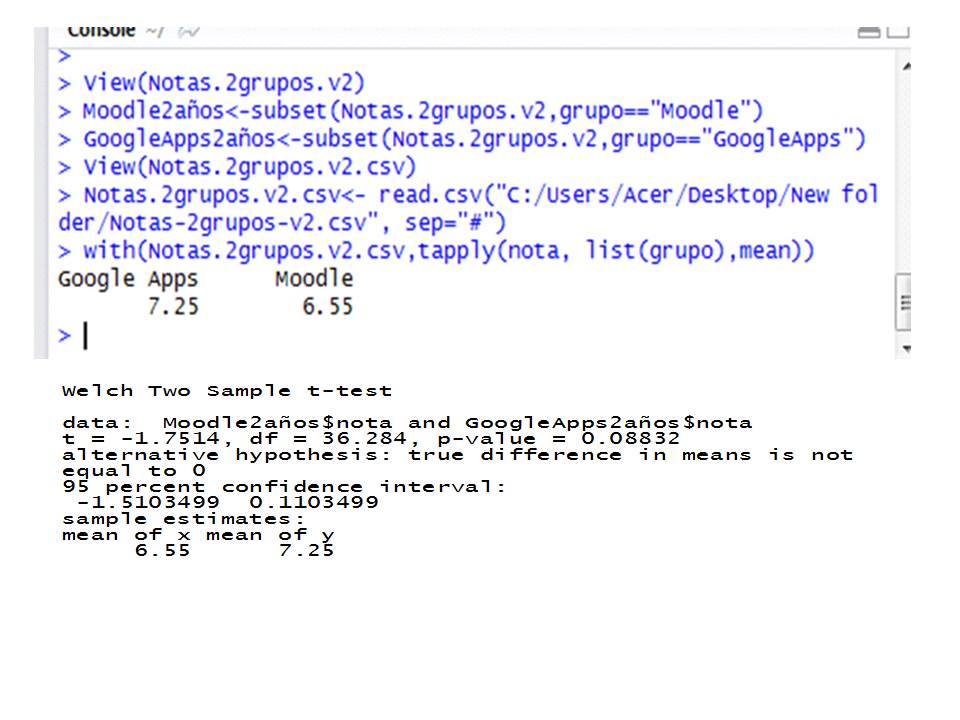
Para luego obtener la diferencia Significativa

Dificultad encontrada durante el proceso.
Para poder hacer la conversión de los datos, para el año# 2 ya que me encontré con un carácter ”#” y debía ser convertido a booleanos
Los que hice fue cambiar el separador . Ejemplo Sep=”;” por Sep=”#”
> Notas.2grupos.v1 <- read.csv("C:/Users/Acer/Desktop/New folder/Notas-2grupos-v1.csv", sep=";")
> Notas.2grupos.v1 <- read.csv("C:/Users/Acer/Desktop/New folder/Notas-2grupos-v1.csv", sep="#")
Análisis
Se puede ver en la imagen que durante el primer año la media para los estudiantes que utilizaron (notasMoodle): 6.25, mientras que para los estudiantes(notas Google Apps), tiene una media de 7:25, de un rango equivalente de 5 a 10 puntos. Es decir, que la diferencia es de 1.0 puntos sobre 100. Para comprobar si es estadísticamente significativa nos fijamos en el p-value= 0.007427, aquí vemos que los estudiantes que usaron Google Apps obtuvieron mejor notas.
Para el año# 2
Los estudiantes que utilizaron (notasMoodle) : 6.55, mientras que para los estudiantes (notasGoogle Apps), tiene una media de 7:25, si comparamos los estudiantes que utilizaron (notas Moodle), el año#1 con los del año#2 nos percatamos que hubo una variación de 0.3 puntos más para este año al verificar p-value: = 0.08832, al ser mayor del 0.05→ 5% , nos damos cuenta que para este año no hay una diferencia significativa entre las notas de cada grupo.
A manera de conclusión y después de comparar los resultados en cada uno de los años se puede ver, que aunque para el año#1 los estudiantes de Google Apps, obtuvieron mejores notas y vemos que en el año#2 , nos damos cuenta que no hubo diferencia significativa entre ambos grupos, por los que es necesario ver otros factores que pudo estar presente durante la toma de las muestras que conllevo a que no haya diferencia significativa para este año.
lunes, 22 de febrero de 2016
Herramientas para Innovar y llevar a la Práctica Metodológica.
Después de
varios días de investigación, sentí
la curiosidad de
saber que tantas
herramientas puede ser útil para
innovar en la práctica
docente, porque en realidad siento
que no conocía
casi nada, sobre
todas las herramientas que existen
y
pude dar un
paso por algunas
de ellas y
quise compartir un
breves resumen de
las mismas y profundizar un poco
en una de ella
que a titulo
personar me pareció
muy interesante.

Movenote
es una práctica herramienta 2.0 muy útil para nuestro trabajo docente. Con Movernote podemos crear tutoriales, lecciones, vídeos explicativos, etc. para nuestras clases presenciales y también para colgar en el blog o en el aula virtual.
Es una herramienta que permite grabar las explicaciones sobre un tema pero, además, se pueden subir otros elementos como imágenes o enlaces. Movenote es una herramienta enfocada al nuevo concepto educativo Flipped Classroom, es muy útil para crear recursos sobre los contenidos de clase y, por supuesto, puede ser una fantástica herramienta para nuestros alumnos. Otra de las ventajas de esta herramienta es que cuenta con Apps para dispositivos móviles IOS y Android.
Cómo utilizarla:
- Nos registramos en Movenote con los datos que habitualmente se solicitan.
- Una vez creada nuestra cuenta, ya podemos comenzar a crear tutoriales o lecciones en vídeo.
- Naturalmente, tendremos que permitir la conexión de la aplicación con la webcam y el micrófono de nuestro ordenador.
- Empezamos haciendo clic en create, aparecerá un sencillo escritorio con los siguientes elementos: Vídeos, podemos subir un vídeo grabado previamente desde "Upload Video" o grabar directamente accionando la cámara web y dando al botón "Record". Add Content, para subir imágenes o presentaciones PowerPoint, la herramienta recomienda subir las presentaciones de este tipo en PDF para evitar problemas con las versiones.

Con todos los elementos preparados para crear el tutorial o lección hacemos clic en Start(botón rojo) y comienza la grabación del montaje de vídeo, iremos pasando los Slides según lo consideremos oportuno para sincronizarlos con la grabación de vídeo.
Una vez terminado, lo guardamos haciendo clic en Save & Preview.
Los trabajos creados se quedan guardados en la sección Archive, desde ahí tenemos acceso a todos y podemos compartirlos, editarlos, obtener el código de embebido, exportarlos como vídeo, consultar las estadísticas y borrarlos.
Para compartirlo en la red, bien a través del enlace o incrustado en nuestro blog, hacemos clic en la opción "Embed" y veremos varios códigos HTML y también el enlace.
La herramienta tiene la particularidad de que se pueden dejar comentarios y opiniones una vez publicado el tutorial.
Te recomiendo ver esta otras que son clasificados por su funcionalidad:
1. Movenote. Permite seleccionar los materiales didácticos que necesitas de base y grabar tu propia imagen explicándolos. Puedes consultar un tutorial
2.. Panopto. Para grabar imágenes webcam, presentaciones o screeencast; e incluir actividades, encuestas u otro tipo de interactivos en la grabación
3. Screencast_o_Matic. Para capturar lo que se muestra en la pantalla del ordenador y añadirle audio o video registrado a través de la webcam.
4. EDpuzzle. Permite seleccionar tus videos favoritos, editarlos, añadir un audio explicativo, asignarlos a tus alumnos y comprobar que los entienden mediante preguntas insertas a lo largo del visionado.
5. Screenr. Para grabar lo que se muestra en la pantalla del ordenador y registrar a la vez las explicaciones en audio. Recomendado para realizar videotutoriales.
6. Educanon. Recurso para añadir a los vídeos imágenes, explicaciones, enlaces y actividades dinámicas, tanto de respuesta abierta como cerrada.
7. Hapyak. Permite añadir enlaces, textos, imágenes y cuestionarios de respuesta múltiple o abierta a tus videos.
8. Blubbr. Para introducir cuestionarios o trivias a partir de videos de YouTube y compartirlos.
9. The Mad Video. Esta herramienta añade valor a tus videos con marcas o tags que permiten incluir enlaces, imágenes y explicaciones mediante unos característicos iconos circulares.
Mural.ly. Para elaborar y compartir murales digitales capaces de integrar todo tipo de contenidos multimedia.
Glogster. Permite generar murales digitales interactivos con texto, imágenes, gráficos, video y audio.
Padlet. Para crear murales virtuales de forma colaborativa.
Crear presentaciones
SlideShare. Popular herramienta para crear y compartir presentaciones online. Permite incrustarlas en webs y blogs.
PhotoPeach. Herramienta para crear presentaciones de imágenes, con transiciones, a las que se puede añadir música y texto sobreimpreso.
Prezi. Para crear exposiciones dinámicas y muy atractivas que permiten ir pasando de unos elementos a otros, mediante zooms y movimientos por un entorno interactivo.
Mydocumenta. Plataforma online para crear, publicar y compartir presentaciones y proyectos interactivos.
Generar cuestionarios interactivos
- Google Drive. Crear formularios interactivos es una de las muchas posibilidades que ofrece esta herramienta de Google. Consulta este enlace para saber cómo crearlos.
- Quizbean. Este recurso gratuito permite generar cuestionarios tan largos como quieras, con fotos y explicaciones.
- Quiz me online. Concebida como una red social para estudiantes y profesores, ofrece la posibilidad de crear formularios y otro tipo de recursos como flashcards, guías de estudio y apuntes.
- GoConqr. Antes conocido como ExamTime, es ideal para crear tests online y otros materiales de estudio.
- Gnowledge. Para crear, publicar, compartir, y realizar tests, actividades y deberes.
- Quizlet. Permite crear cuestionarios interactivos y ofrece un enorme repositorio de tests online.
- QuizStar. Permite personalizar las preguntas, definir los intentos permitidos para acertar o crear clases para enviar automáticamente los tests a sus integrantes.
- QuizWorks. Da la opción de preguntas con tiempo limitado, cuestionarios de valoración de resultado o exámenes tipo test.
- . Socrative. Brinda la posibilidad de realizar los tests con los alumnos en tiempo real y a través de cualquier dispositivo.
Desarrollar actividades individuales y colaborativas
- JCLic. Para crear actividades interactivas atractivas para los alumnos. Admite la inclusión de audio y fotos.
- Hot Potatoes. Programa para crear ejercicios de respuesta corta, selección múltiple, rellenar los huecos, crucigramas, emparejamiento y variados.
- Geogebra. Sencillo software para seleccionar, crear y compartir actividades matemáticas.
- Moodle. Además de permitir crear actividades, esta famosa plataforma permite a alumnos y profesores compartir todo tipo de documentos y contenido.
- Educaplay. Plataforma para crear actividades de distintos tipos: Crucigrama, Adivinanza, Completar, Diálogo, Dictado, Ordenar letras, Ordenar palabras, Relacionar, Sopa de letras y Test.
Fomentar el aprendizaje colaborativo
Office 365. Entorno colaborativo de Microsoft que ofrece espacio para la creación de minisites, grupos de trabajo, almacenaje en la nube, creación online de documentos, chat etc.
Google Apps for Education. Entorno colaborativo de Google enfocado a los centros educativos que integra herramientas como Google Drive, Google Calendar o Google Sites entre otros.
Edmodo. Plataforma que permite crear grupos donde los alumnos pueden debatir, trabajar en equipo, compartir documentos, elaborar y participar en encuestas etc.
Publicar o divulgar los trabajos
Twitter. La red social es ideal para compartir información interesante así como para informar de la evolución y progresos de un determinado trabajo o proyecto.
Blogger. Para crear de manera sencilla un blog de aula donde compartir contenidos, recomendar recursos, fomentar la participación y divulgar las experiencias realizadas
WordPress. Permite crear blogs de aula y sites para compartir, divulgar y organizar contenidos.
Evaluar a los alumnos a través de rúbricas
Twitter. La red social es ideal para compartir información interesante así como para informar de la evolución y progresos de un determinado trabajo o proyecto.
Blogger. Para crear de manera sencilla un blog de aula donde compartir contenidos, recomendar recursos, fomentar la participación y divulgar las experiencias realizadas
WordPress. Permite crear blogs de aula y sites para compartir, divulgar y organizar contenidos.
Evaluar a los alumnos a través de rúbricas
RubiStar. Permite crear y consultar rúbricas de otros usuarios.
Rubrics4Teachers. Además de las herramientas necesarias para elaborar rubricas, ofrece un amplio repositorio que puede servir de inspiración al docente.
TeAchnology. Ofrece distintos generadores de rúbricas en función de los aspectos y materias que se desee evaluar.
RubricMaker. Facilita la elaboración de rúbricas clasificadas por niveles educativos y temas.
Fuentes:
CEIP Rosa Fernández, 6º A. Sonia Vallejo: septiembre 2015
CEIP Rosa Fernández, 6º A. Sonia Vallejo: septiembre 2015
http://www.aulaplaneta.com/2015/05/12/recursos-tic/40-herramientas-para-aplicar-la-metodologia-flipped-classroom-en-el-aula-infografia/#sthash.cLpdxERP.dpuf
Escrito por Proyecto TSP el .
Herramienta : Movenote
Movenote, Vs. Present.Me
Beatriz Rojo
El Flipped Classroom (FC)
Quiero compartir con ustedes sobre una herramienta innovadora para la educación.
Según lo que es podido investigar se puede ver, que hoy en día el modelo flipped classroom defiende y aboga por la personalización del aprendizaje y convierte el aula en un espacio en el que los estudiantes puedan aprender no solo ellos mismos, sino también con compañeros y con el profesor. Es, ir un paso más allá de la mecanización y repetición de los deberes y sustituirlos por tareas que suponen un reto, además hay una planificación, un control y un seguimiento para ver el aprendizaje de los alumnos fueras del aula. En definitiva, es un modelo pedagógico más social, más inclusivo, más personal.
El Flipped Classroom (FC)
Sin embargo, “flippear” una clase es mucho más que la edición y distribución de un video. Se trata de un enfoque integral que combina la instrucción directa con métodos constructivistas, el incremento de compromiso e implicación de los estudiantes con el contenido del curso y mejorar su comprensión conceptual. Se trata de un enfoque integral que, cuando se aplica con éxito, apoyará todas las fases de un ciclo de aprendizaje. (Taxonomía de Bloom)
En un esfuerzo para ayudar a estos alumnos, impulsaron la grabación y distribución de video, pero además, se dieron cuenta que este mismo modelo permite que el profesor centre más la atención en las necesidades individuales de aprendizaje de cada estudiante.
En resumen, la innovación educativa que supone este modelo aporta como principales beneficios los siguientes:
Según lo que es podido investigar se puede ver, que hoy en día el modelo flipped classroom defiende y aboga por la personalización del aprendizaje y convierte el aula en un espacio en el que los estudiantes puedan aprender no solo ellos mismos, sino también con compañeros y con el profesor. Es, ir un paso más allá de la mecanización y repetición de los deberes y sustituirlos por tareas que suponen un reto, además hay una planificación, un control y un seguimiento para ver el aprendizaje de los alumnos fueras del aula. En definitiva, es un modelo pedagógico más social, más inclusivo, más personal.
El Flipped Classroom (FC)
es un modelo pedagógico que transfiere el trabajo de determinados procesos de aprendizaje fuera del aula y utiliza el tiempo de clase, junto con la experiencia del docente, para facilitar y potenciar otros procesos de adquisición y práctica de conocimientos dentro del aula.
Cómo apareció?
Según estudio realizado por Julian Castro, Muchos factores influenciaron para la creación y adopción del modelo de la “clase al revés”.
Sin embargo dos innovadores jugaron un papel fundamental, estos fueron los profesores Jonathan Bergman y Aarom Sams del instituto Woodland Park en Colorado, EEUU. En el año 2007 descubrieron un software para grabar presentaciones en PowerPoint y publicaron las lecciones en internet para aquellos estudiantes que habían faltado a las clases. Las lecciones online se fueron ampliando y se propagaron rápidamente. Ambos profesores comenzaron a dar charlas a otros profesores sobre sus métodos de enseñanza así que el resto de profesores comenzaron a usar los videos online y video podcasts para enseñar a los alumnos fuera del aula, reservando el tiempo de clase para ejercicios en grupo y ejercicios de revisión de conceptos y de esta manera nace esta herramienta.
Cómo apareció?
Según estudio realizado por Julian Castro, Muchos factores influenciaron para la creación y adopción del modelo de la “clase al revés”.
Sin embargo dos innovadores jugaron un papel fundamental, estos fueron los profesores Jonathan Bergman y Aarom Sams del instituto Woodland Park en Colorado, EEUU. En el año 2007 descubrieron un software para grabar presentaciones en PowerPoint y publicaron las lecciones en internet para aquellos estudiantes que habían faltado a las clases. Las lecciones online se fueron ampliando y se propagaron rápidamente. Ambos profesores comenzaron a dar charlas a otros profesores sobre sus métodos de enseñanza así que el resto de profesores comenzaron a usar los videos online y video podcasts para enseñar a los alumnos fuera del aula, reservando el tiempo de clase para ejercicios en grupo y ejercicios de revisión de conceptos y de esta manera nace esta herramienta.
Sin embargo, “flippear” una clase es mucho más que la edición y distribución de un video. Se trata de un enfoque integral que combina la instrucción directa con métodos constructivistas, el incremento de compromiso e implicación de los estudiantes con el contenido del curso y mejorar su comprensión conceptual. Se trata de un enfoque integral que, cuando se aplica con éxito, apoyará todas las fases de un ciclo de aprendizaje. (Taxonomía de Bloom)
En un esfuerzo para ayudar a estos alumnos, impulsaron la grabación y distribución de video, pero además, se dieron cuenta que este mismo modelo permite que el profesor centre más la atención en las necesidades individuales de aprendizaje de cada estudiante.
Cuando usamos el término “Flipped Classroom” debemos tener en cuenta que muchos modelos similares de instrucción se han desarrollado bajo otras denominaciones. Instrucción Peer (PI) fue desarrollado por el profesor de Harvard Eric Mazur, e incorpora una técnica denominada” enseñanza just-in-time” como un elemento complementario al modelo FC. “Enseñanza Just-in-time” permite al profesor recibir retroalimentación de los estudiantes el día antes de la clase para que él pueda preparar estrategias y actividades para centrarse en las deficiencias que puedan existir en los estudiantes en la comprensión del contenido. El modelo de Mazur se centra en gran medida de la comprensión conceptual, y aunque este elemento no es un componente necesario del FC, tiene unas claras y cercanas connotaciones. A continuación un tutorial que nos permite tener una visión más clara sobre flipped classroom..
En resumen, la innovación educativa que supone este modelo aporta como principales beneficios los siguientes:
- Permite a los docentes dedicar más tiempo a la atención a la diversidad.
- Es una oportunidad para que el profesorado pueda compartir información y conocimiento entre sí, con el alumnado, las familias y la comunidad.
- Proporciona al alumnado la posibilidad de volver a acceder a los mejores contenidos generados o facilitados por sus profesores.
- Crea un ambiente de aprendizaje colaborativo en el aula.
- Involucra a las familias desde el inicio del proceso de aprendizaje
martes, 16 de febrero de 2016
Póster Colaborativo
El Póster colaborativo.
Según (Freiermuth, 2002), la esencia de la mayoría de las teorías constructivistas, considera la interacción entre estudiantes como uno de sus principios fundamentales. Los pósteres colaborativos como recurso multimedia en red se caracterizan por la posibilidad de recoger en una sola pantalla un gran número de elementos, textuales, icónicos, audiovisuales e interactivos.
- Pooplet: es una aplicación en la nube que permite crear mapas mentales, conceptuales,tablones y murales, galerías, que permite agregar vídeos de Vimeo o fotos de flickr,pero la versión gratuita tan solo permite crear 5 murales.
- Mural.ly :es una herramienta útil y dinámica para crear lluvias de ideas de forma colaborativa. Los murales creados con esta herramienta se presentan en forma de corcho virtual. Esta aplicación web posee una interfaz sencilla para incluir diferentes contenidos multimedia. Los murales se comparten fácilmente en internet y también se pueden descargar como imágenes.
- Padlet: es otra herramienta en línea de la Web 2.0 para crear corchos o murales digitales para compartir ideas e incluir notas que pueden incorporar texto combinado con diferentes imágenes o videos en un mural colaborativo.
Fuentes:
Según (Freiermuth, 2002), la esencia de la mayoría de las teorías constructivistas, considera la interacción entre estudiantes como uno de sus principios fundamentales. Los pósteres colaborativos como recurso multimedia en red se caracterizan por la posibilidad de recoger en una sola pantalla un gran número de elementos, textuales, icónicos, audiovisuales e interactivos.
Su principal característica radica en su carácter hipermedia que permite la navegación a cualquier sitio web, servicio o espacio de Internet.
El póster colaborativo o digital: es una herramienta de comunicación y publicación de contenidos en la red que combina diferentes fuentes de información (oral, escrita, icónica, audiovisual e interactiva) en un sólo medio [6].
Para la elaboración de estos pósteres multimedia existen diferentes plataformas que nos ofrecen estos servicios. A continuación, se describen algunas de ellas:
- Prezi :es una herramienta que permite elaborar presentaciones en la nube, que usa un solo lienzo, mapa mental dispuesto sobre un espacio apriori infinito, en vez de diapositivas tradicionales y separadas.
- Smore: es una herramienta que ofrece la web 2.0 para publicar contenido en forma de página web, que nos permite diseñar y crear nuestros propios folletos o pósteres online de forma sencilla a partir de diferentes plantillas que podemos modificar y editar.
- Pooplet: es una aplicación en la nube que permite crear mapas mentales, conceptuales,tablones y murales, galerías, que permite agregar vídeos de Vimeo o fotos de flickr,pero la versión gratuita tan solo permite crear 5 murales.
- Mural.ly :es una herramienta útil y dinámica para crear lluvias de ideas de forma colaborativa. Los murales creados con esta herramienta se presentan en forma de corcho virtual. Esta aplicación web posee una interfaz sencilla para incluir diferentes contenidos multimedia. Los murales se comparten fácilmente en internet y también se pueden descargar como imágenes.
- Padlet: es otra herramienta en línea de la Web 2.0 para crear corchos o murales digitales para compartir ideas e incluir notas que pueden incorporar texto combinado con diferentes imágenes o videos en un mural colaborativo.
- Lino es una herramienta 2.0 online para generar tablones colaborativos que nos permite incluir notas, listas de tareas, ideas y fotos.
Como docentes, debemos aceptar el desafío de incorporar nuevas tecnologías al aula, con el fin de lograr una mayor motivación de nuestros estudiantes y adaptarnos a este cambio social marcado por la comunicación global a través de Internet.
Por sus características, flexibilidad, dinamismo, aprendizaje distribuido y colaborativo, se convierten en una herramienta muy útil en la Sociedad del Conocimiento, donde es necesario el aprendizaje continuo, a lo largo de toda la vida.
La misma se utilizó para que cada uno de los integrantes del máster pudiera opinar sobre las expectativas que tenía sobre dicho máster y cual fué el motivó de porque se matriculó en él.
Fuentes:
http://hipermediainformaticaeducativa.blogepost.com/2008/02/definicin-de-hipermedia.htm
- Los blogs de grupo como herramienta de aprendizaje colaborativo en el aula de ELE
P Concheiro - Estudios de Lingüística Aplicada, 2009
http://ela.cele.unam,nx/doctors/ela/49ELA49txt2.pdf.
-
El póster digital interactivo (GLOG) como innovación
educativa en el aula de Matemáticas Autores: Elena Hernández Gómez; Fernando
Medina Vidal email: elena.hernandez2@murciaeduca.es;
fernando.medina@murciaeduca.es Centro Educativo: CIFP. Hespérides; IES. Juan
Sebastián Elcano
https://4e8f91400820d0f1d62254dc987f07d544f6446a.googledrive.com/host/0B7yauTdBDWbDQlJaejdsZTVfa1E/comunicaciones/c13s_tic_ehernandez_hesperides.pdf
Elena Hernández Gómez; Fernando Medina Vidal
lunes, 15 de febrero de 2016
Uso de Gmail Para los Docentes
Gmail para docentes
Gmail es un medio de comunicación e interacción que abre la puerta a múltiples recursos que pueden funcionar perfectamente para contextos de carácter educativo, destacan: Google Drive, Hangouts, Blogger, entre otros. En casos concretos la plataforma de correos de Google (Gmail) puede adecuarse para funcionar como un potente sistema de comunicación (asíncrono y síncrono) entre el docente y los estudiantes.
Hoy en día, debido al gran avances que ha dado la tecnología , sea convertido en una necesidad el uso de la Internet y sobre todos las grandes cantidades de herramientas que te permiten estar en cualquier lugar o momento . Yo diría que la cuenta de Gmail, es la llave para poder aprovechar todas estas ventajas y fascinantes aplicaciones que existen hoy en día.
Lo primero que tendrá que hacer es:
- Entrar a la página principal de Google.
- Haz clic en Gmail.
- Y luego en el botón Crear cuenta.
Te aparecerá el siguiente formulario para rellenar los campos del formulario: ingresa tu nombre y apellido, elige tu nombre de usuario (usuario@gmail.com), escoge una contraseña, ingresa el número de teléfono móvil al que se enviará un código para verificar tu cuenta y una vez llenado el formulario, acepta las condiciones y luego procedemos hacer clic en el botón Siguiente paso:

Ahora, solo falta la etapa de verificación de cuenta. Ingresa tu teléfono móvil, elige una de las opciones (mensaje de texto o llamada de voz) y haz clic en Continuar:

Recibirás una llamada telefónica de Google o un mensaje de texto según la opción que elegiste en el teléfono móvil y se te dará un código de verificación. Introdúcelo en el recuadro y haz clic en Continuar. Listo. Tu cuenta Gmail ha sido creada.
Todos estos con el objetivo de poder seguir trabajando en lo que es la plataforma de Google. En Google encontramos una inmensa variedad de aplicaciones para utilizar como recurso en el aula u otros lugar que le permiten tanto al profesor como a cada estudiante poder estar a la vanguardia y sacarle provecho al máximo.
A manera de resumen y para abordar un poco más sobre Google Gmail, para que podemos enriquecernos más sobre todos los que podemos hacer desde Gmail.:
Qué puedes hacer con Gmail?
- Compartir documentos y/o carpetas por medio del Google Drive
- Redactar email a múltiples contactos a la vez.
- Con 15 GB de almacenamiento ofrece la posibilidad de archivar completamente nuestras comunicaciones sin necesidad de borrar nada, encontrar un mensaje es rápido y sencillo ya que cuenta con potentes algoritmos de búsqueda que hacen de este procedimiento algo relativamente sencillo e intuitivo.
- Añadir múltiples bandejas de entrada de Gmail que te permite hacer listas adicionales de correos electrónicos para poderlas consultar en forma simultánea, es decir puedes clarificarlos en categorías como: etiquetas, mensajes destacados, borradores o cualquier otro que desees.
- Controlar las cosas que tienes pendientes con la función Tareas, puedes crear listas, incluir fechas de vencimiento y notas, e incluso añadir mensajes de Gmail directamente a Tareas.
- Hablar con varios contactos a la vez por medio del chat (hangout). El número de participantes en el chat es ilimitado y cualquiera de estos puede invitar a otras personas. Para empezar un chat de grupo.
- Si tienes dos cuentas creadas en Gmail (personal, laboral etc.) y quisieras consultar las dos al mismo tiempo puedes iniciar sesión en varias cuentas de Gmail a la vez.
Mas información:
Suscribirse a:
Entradas (Atom)